01Importer une image
Glissez l’image ici
Les images sont envoyées au serveur pour la reconnaissance et la modification
Importez une image : les zones de texte sont trouvées automatiquement. Choisissez ce qui doit changer, saisissez le nouveau texte, le reste ne bouge pas.
Glissez l’image ici
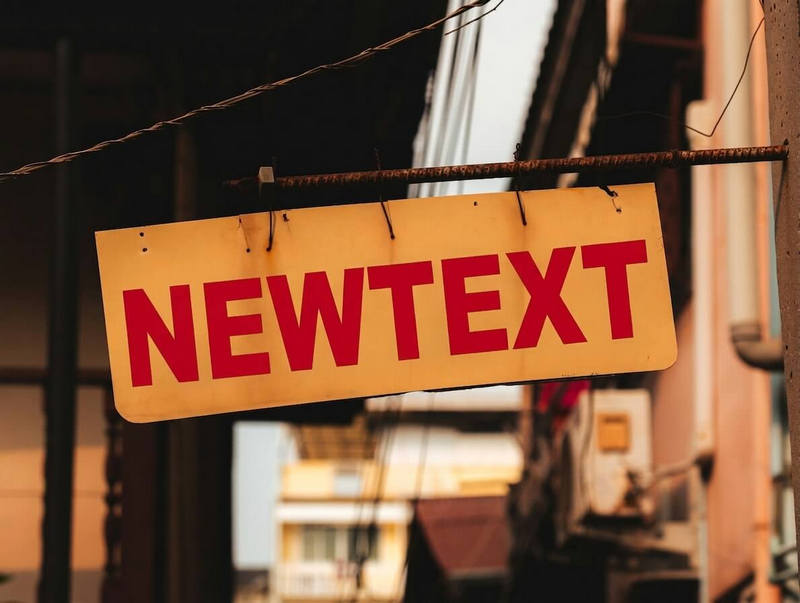

Faites glisser le curseur central pour comparer
De l’affiche à la capture d’écran, le flux reste le même
Remplacez le titre, le sous-titre ou la ligne de campagne sans refaire toute la mise en page.
Un plat, un prix ou un format change : la modification se fait directement sur l’image.
Nouveau nom, nouvelle fonction ou nouveau numéro : l’ancien support peut resservir.
Non. Importer, choisir le texte, saisir le nouveau contenu et générer : tout se fait dans le navigateur. Ni calques ni masques.
La zone choisie est redessinée d’après la typographie, la couleur et le fond alentour. Un texte bien plus long peut décaler légèrement la mise en page.
Jusqu’à 50 zones de texte par image, chacune avec son propre texte, envoyées ensemble.
JPG, PNG et WebP jusqu’à 20 Mo et 24 mégapixels. Plus les lettres sont nettes, plus le résultat est stable.