01Importer une image
Glissez l’image ici
Les images sont envoyées au serveur pour la reconnaissance et la modification
Avec une affiche d’événement comme exemple, tout le parcours de l’import au téléchargement, avec les pièges du débutant.
Glissez l’image ici
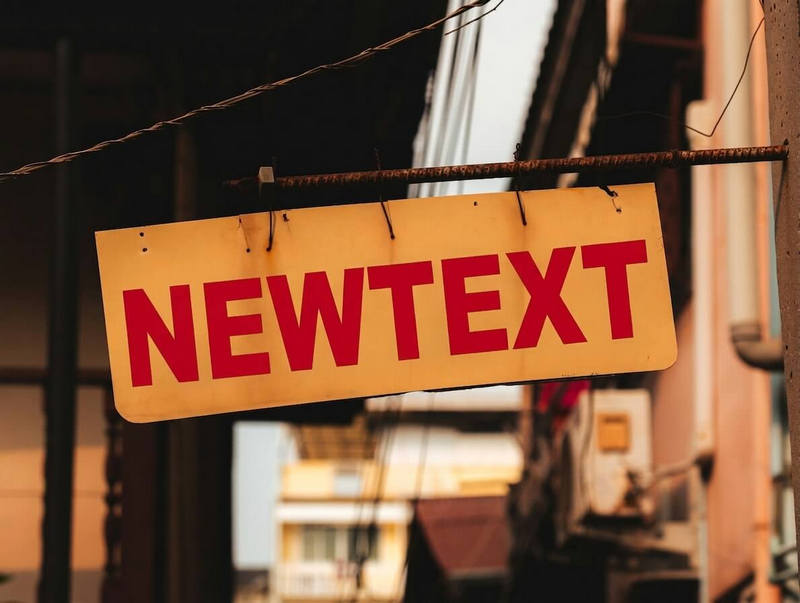

Faites glisser le curseur central pour comparer
De l’affiche à la capture d’écran, le flux reste le même
Glissez le fichier ou choisissez-le : le texte est détecté et devient des cadres cliquables.
Cliquez sur la zone à changer, saisissez le nouveau texte et vérifiez le nombre de caractères.
Envoyez la tâche, comparez le résultat avec l’original et téléchargez l’image.
Vérifiez que l’image est nette et que le texte n’est pas coupé. Sinon, importez une version de meilleure résolution.
Essayez une sélection plus serrée autour des mots ou décrivez l’alignement souhaité dans les précisions supplémentaires.
Non. Chaque zone a un numéro et son propre champ : vous pouvez vérifier chaque original et son remplacement.
Non. La sélection et le texte saisi sont conservés ; il suffit de renvoyer.