01Bild hochladen
Bild hierher ziehen
Bilder werden für Erkennung und Bearbeitung auf den Server geladen
Chatverläufe, Admin-Oberflächen, Fehlerseiten: Erkannter Text lässt sich durch das ersetzen, was gezeigt werden soll – ideal für Doku und Tutorials.
Bild hierher ziehen
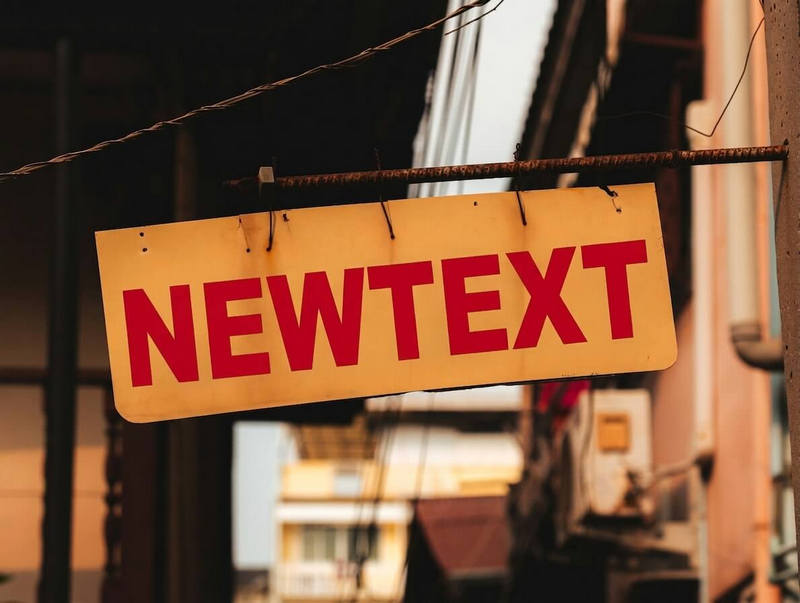
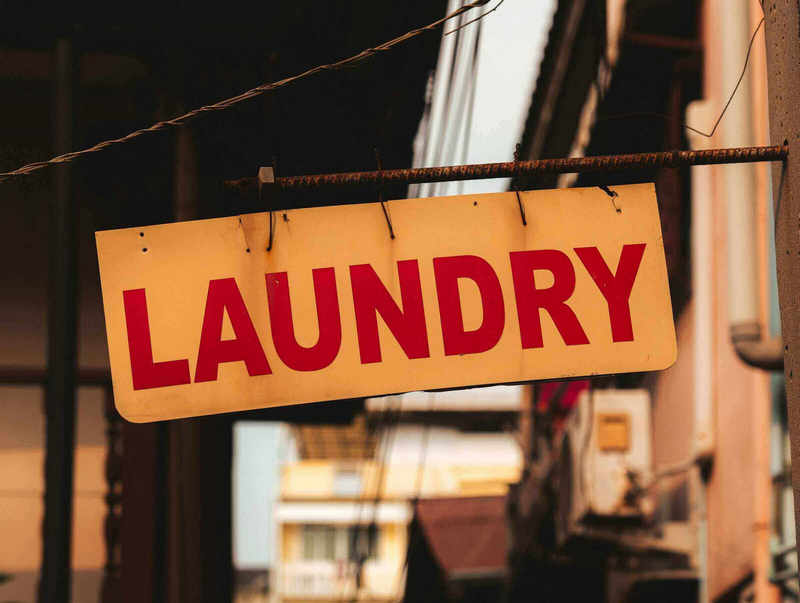
Ziehen Sie den Regler in der Mitte, um zu vergleichen
Von der Postkarte bis zum Screenshot – der Ablauf bleibt gleich
Beispieldaten im Screenshot ersetzen, damit keine echten Daten nach außen gehen.
Sind die Zahlen in der Demo ungeeignet, kommen repräsentativere Werte hinein.
Sensible Felder maskieren, bevor der Screenshot an Kollegen geht.
Erkannte Textbereiche lassen sich bearbeiten. Stellen Sie sicher, dass Sie das Recht dazu haben, und nutzen Sie es nicht zum Fälschen von Gesprächen oder Dokumenten.
Übliche Schriftgrößen in Oberflächen funktionieren meist. Wurde der Screenshot mehrfach komprimiert, lieber neu und schärfer aufnehmen.
Ja. Helle und dunkle Hintergründe fließen ins Neuzeichnen ein, damit sich der Text einfügt.
Nach Abschluss der Aufgabe ja. Ohne Abo trägt das Ergebnis ein Wasserzeichen, mit Abo gibt es die Datei sauber.