01Bild hochladen
Bild hierher ziehen
Bilder werden für Erkennung und Bearbeitung auf den Server geladen
Ein Eventplakat als Beispiel: der komplette Weg von Upload bis Download, mit den Stolperfallen für Einsteiger.
Bild hierher ziehen
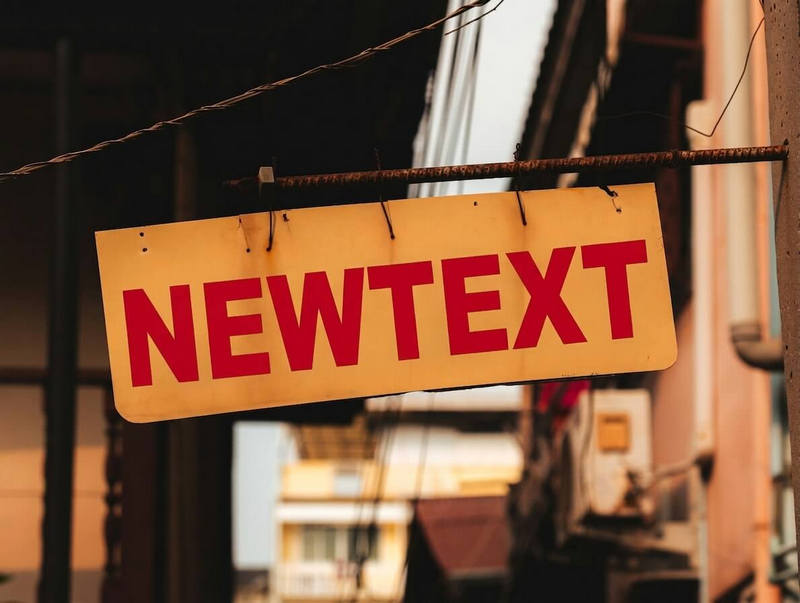
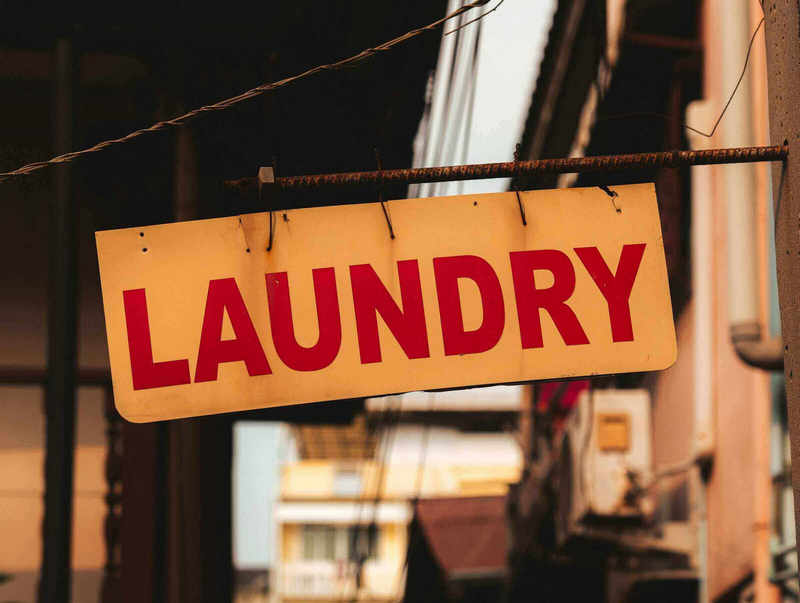
Ziehen Sie den Regler in der Mitte, um zu vergleichen
Von der Postkarte bis zum Screenshot – der Ablauf bleibt gleich
Datei hineinziehen oder auswählen; Textbereiche werden erkannt und zu klickbaren Rahmen.
Bereich anklicken, neuen Text eintragen und die Zeichenzahl prüfen.
Aufgabe senden, Ergebnis mit dem Original vergleichen und herunterladen.
Prüfen Sie, ob das Bild scharf ist und der Text nicht abgeschnitten wurde. Sonst eine höhere Auflösung hochladen.
Wählen Sie einen engeren Bereich nur um die Worte oder beschreiben Sie die gewünschte Ausrichtung in den zusätzlichen Hinweisen.
Nein. Jeder Bereich hat eine Nummer und ein eigenes Feld, sodass sich alles einzeln prüfen lässt.
Nein. Auswahl und Text bleiben erhalten; einfach erneut senden.