01Bild hochladen
Bild hierher ziehen
Bilder werden für Erkennung und Bearbeitung auf den Server geladen
Markieren Sie den Text, der ersetzt werden soll, und schreiben Sie den neuen. Nur der gewählte Bereich wird neu gezeichnet.
Bild hierher ziehen
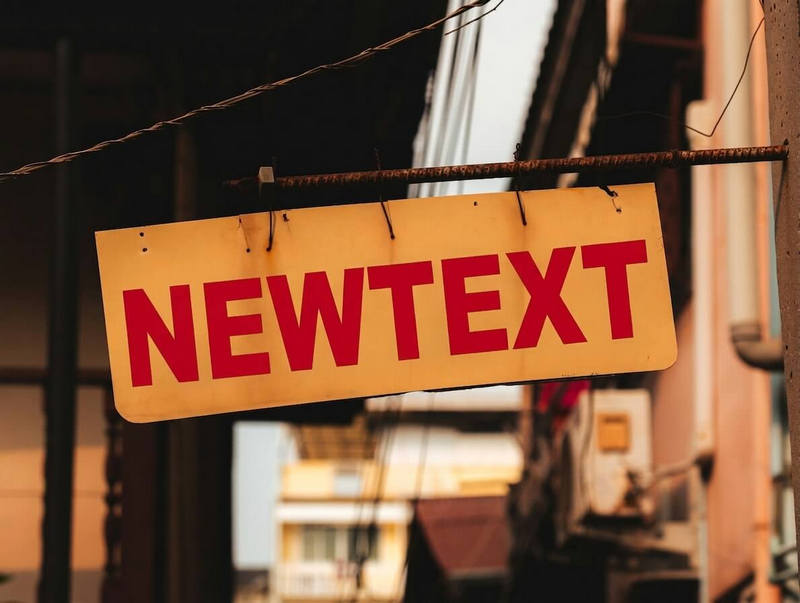
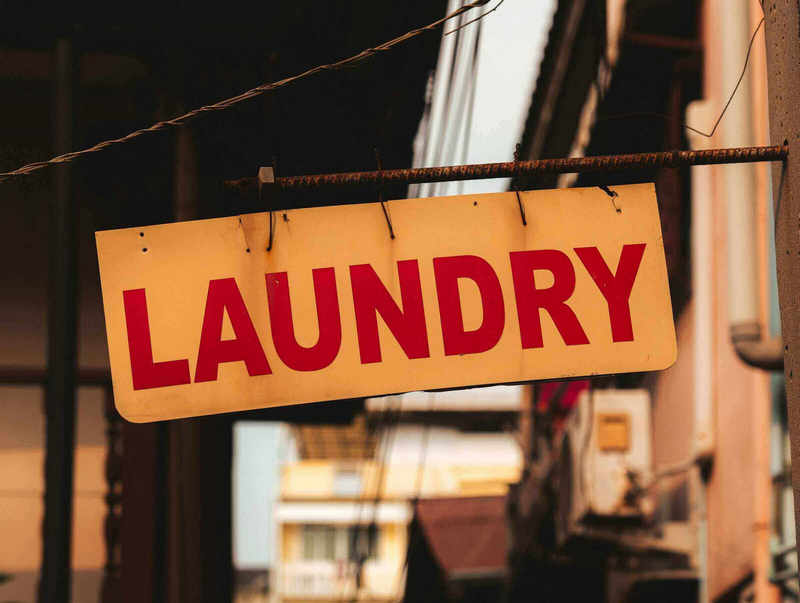
Ziehen Sie den Regler in der Mitte, um zu vergleichen
Von der Postkarte bis zum Screenshot – der Ablauf bleibt gleich
Neues Datum, neuer Ort oder anderes Angebot: nur diese Zeilen im Motiv ändern.
Markenname oder Verkaufsargument im Entwurf ausprobieren, bevor etwas freigegeben wird.
Einem älteren Bild eine neue Zeile geben und es in die nächste Runde schicken.
Die neuen Worte werden anhand der vorhandenen Farbe und Beleuchtung gezeichnet. Ein sehr langer Ersatztext braucht eventuell eine kleinere Schrift.
Bis zu 50 Bereiche, jeder mit eigenem Text – Überschrift und Signatur lassen sich zusammen ändern.
Der Ablauf beginnt bei erkanntem Text: einen vorhandenen Bereich wählen und neu schreiben.
Nichts geht verloren. Auswahl und Text bleiben erhalten, Sie passen an und senden erneut.