以往修改图片文字最大的痛点就是:找不到原版字体文件、背景被抹花留下方块。本文将详细介绍如何使用新一代 AI 图像模型,在修改海报、照片或截图文字的同时,100% 还原原图字形粗细、色彩和底图质感。
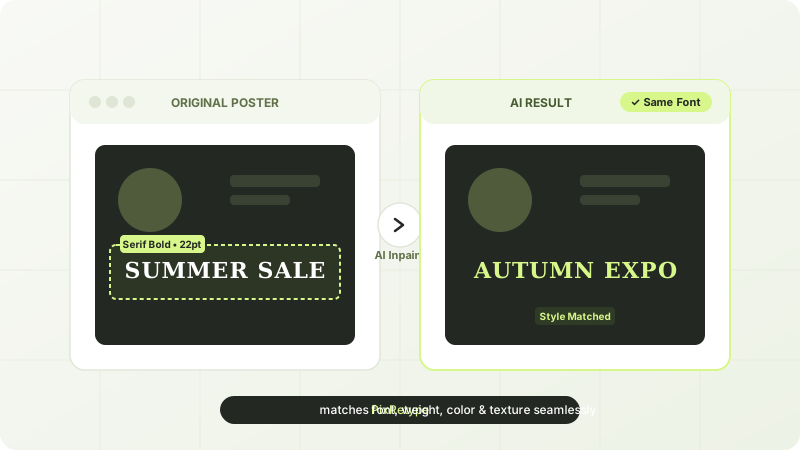
为什么以往“保持同字体改字”如此困难?
任何做过设计的同学都经历过这种折磨:一张已经压平的 JPG 或 PNG 图片,文字已经变成了纯粹的像素。为了改动其中的一句话,往往需要:
- 用各类识字体网站反推字体名,经常发现字体需要付费商业授权;
- 即使找到了字体文件,还要用 PS 仿制图章工具把旧文字擦掉,往往把底部的渐变或纹理弄得一团糟;
- 手动重新排版,反复调试字号、字距、行高、文字倾角以及噪点做旧。
而在 PixRetype 同字体修改模式 下,局部扩散模型直接参考原字的艺术特征进行字形重构,彻底告别拼凑感。
**💡 行业洞察**:在 Google 上,搜索“Edit text in image with same font”(同字体改字)的用户比例高居第一,是图片二次编辑中最核心的刚需。
4 步搞定图片文字同字体替换
使用 PixRetype 在线图片改字工具,只需以下四个简单步骤:
第 1 步:上传图片
打开 在线改字工作台,将需要修改的 JPG、PNG 或 WebP 图片拖入页面。系统内置的深度学习 OCR 会自动框选出画面中的所有文字区域。
第 2 步:点选想要修改的文字选区
直接点击识别出来的蓝色选框。你也可以使用多选批量修改功能一次性圈选多行文字,标题、副标题或落款可以一并修改。
第 3 步:输入新文案并勾选保留字体
在右侧面板中填入新文字。系统会自动分析原图中的:
- 笔画粗细与字重(Regular、Bold、Heavy)
- 衬线与非衬线字形特征
- 阴影倾角、描边厚度与色彩渐变
第 4 步:提交生成并滑动对比
点击提交修改,AI 模型在几秒内完成无痕重绘。你可以左右拖动对比滑块,放大查看细节,满意后直接下载无水印高清大图。
实用进阶技巧
- 复杂质感添加提示说明:如果原图文字带有特殊的金属反光、霓虹发光或手写粉笔纹理,可在补充说明框中注明(如:“保留复古粉笔质感”)。
- 控制文字长度相近:若将 4 个字替换为 15 个字,系统会自动压缩字间距以贴合原位置。若改动幅度极大,建议圈选整行或稍微扩大选区。
- 优先使用清晰原图:尽量避免使用在群聊中被多次压缩转发的模糊截图,清晰的字形轮廓能让 AI 对字体特征的学习更加精准。
常见问题与答疑
我需要自己安装或上传字体文件吗?
完全不需要!AI 会直接从图片像素中学习文字的美术特征并生成新字,无需安装任何 .ttf 或 .otf 字体文件。
支持中英文混排以及多语言吗?
支持。模型针对中文、英文、日文、德文、法文等多种语言做了专门的字体字形适配,你可以访问多语言文字识别页面了解详情。
修改后的背景会变模糊吗?
不会。重绘算法被严格限制在所圈选的文字选区内部,选区外的背景、光影与画面结构 100% 保持原始位图,绝不会影响画质。
立刻在线体验
免下载、免安装,直接在线修改图片文字
支持单张与批量多区域修改,自动保留原图字体和背景,数秒即可无痕重绘导出。