公开发布说明文档或向客户汇报时,在截图上画大黑框或打马赛克既不美观又显得粗糙。本文教你如何直接把真实数据替换成合规的示例数据,界面依然原汁原味。
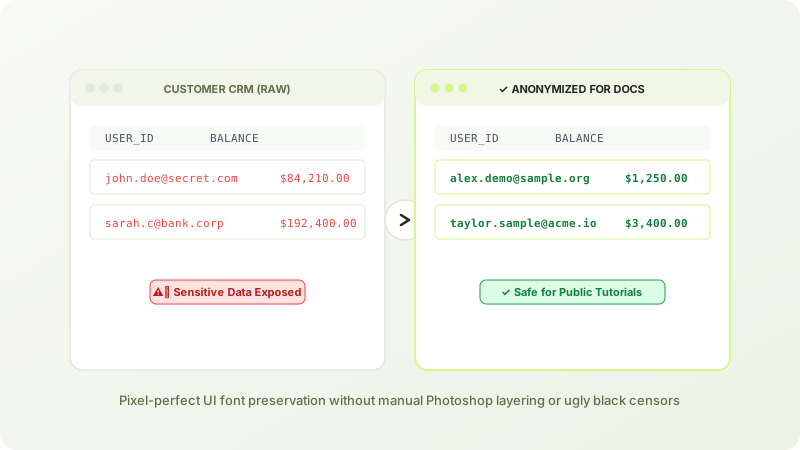
告别丑陋的黑条涂抹与高斯模糊
传统打码方式不仅影响阅读体验,还容易引起用户对被遮挡信息的过度猜疑。使用 PixRetype 在线截图改字,把敏感数据替换为逼真的示范值,既合规又专业。
**💡 数据安全合规**:对外分享带有生产数据的截图时,使用脱敏替代文字,能有效避免客户 PII 隐私数据泄漏风险。
4 步无痕脱敏操作
- 截取并上传截图:截取你的控制台界面,直接拖入 在线免费改字工具。
- 框选目标字段:点击需要脱敏的用户名、金额或手机号,OCR 精准定位系统字体轮廓。
- 输入模拟占位符:输入例如
[email protected],系统会自动延续原界面的系统字体(如 PingFang、Segoe UI、Inter)及文字对比度。 - 一键生成导出:对比无误后下载,用于 Notion、团队知识库或公开教程演示。
常见问题与答疑
支持深色模式(Dark Mode)后台截图吗?
完美支持。模型会自动提取深色界面的背景色与字体对比度,确保文字融入原有 UI 质感。
一次可以替换多个字段吗?
可以。一张截图最多可同时勾选 50 处文字区域,一次提交全量修改。
立刻在线体验
免下载、免安装,直接在线修改图片文字
支持单张与批量多区域修改,自动保留原图字体和背景,数秒即可无痕重绘导出。