01上传图片
将图片拖拽到这里
图片上传至服务端,仅用于本次识别与编辑
以一张活动海报为例,走一遍从上传到下载的完整流程,并附上新手最容易踩的坑。
将图片拖拽到这里
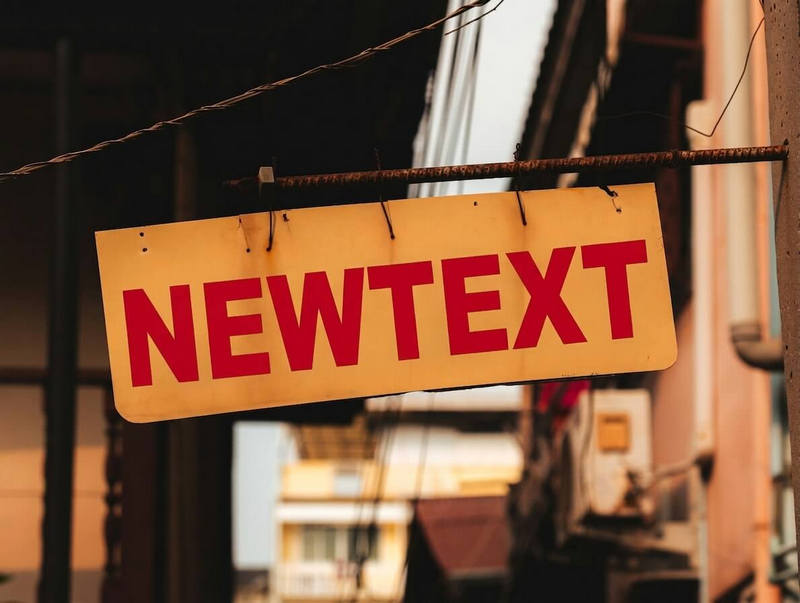
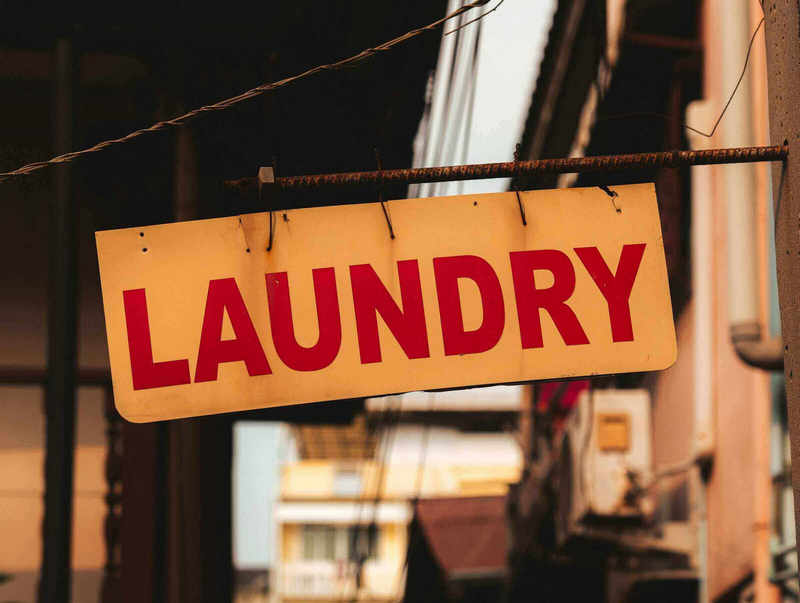
左右拖动中间滑块对比修改效果
从海报到截图,操作流程始终是同一套
拖拽或点击选择文件,系统会自动识别文字并生成可点击的选框。
点选要改的区域,在输入框里写上新文案,逐条检查字数。
确认无误后提交生成,任务完成后对比效果并下载图片。
先确认图片足够清晰、文字没有被裁切;仍然没有结果时,换一张分辨率更高的图重新上传。
试着缩小选区,让选框只包住文字本身;也可以在补充说明里写明希望对齐的位置。
不会。每处都有编号和独立输入框,可以逐条核对原文与新文案。
不用。选区和已填写的文案都会保留,直接重新提交即可。