01Sube una imagen
Arrastra la imagen aquí
Las imágenes se envían al servidor para el reconocimiento y la edición
Con un póster de evento como ejemplo, recorremos todo el proceso desde la subida hasta la descarga, con los tropiezos habituales.
Arrastra la imagen aquí
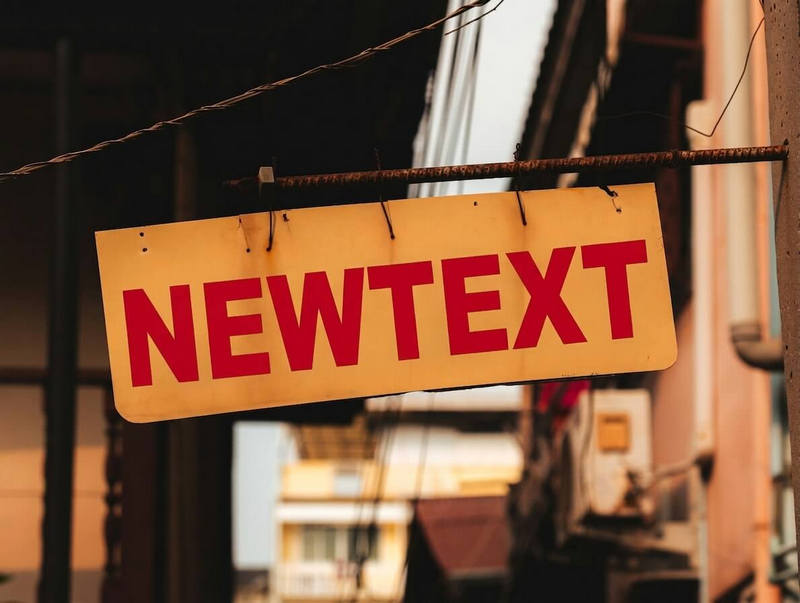
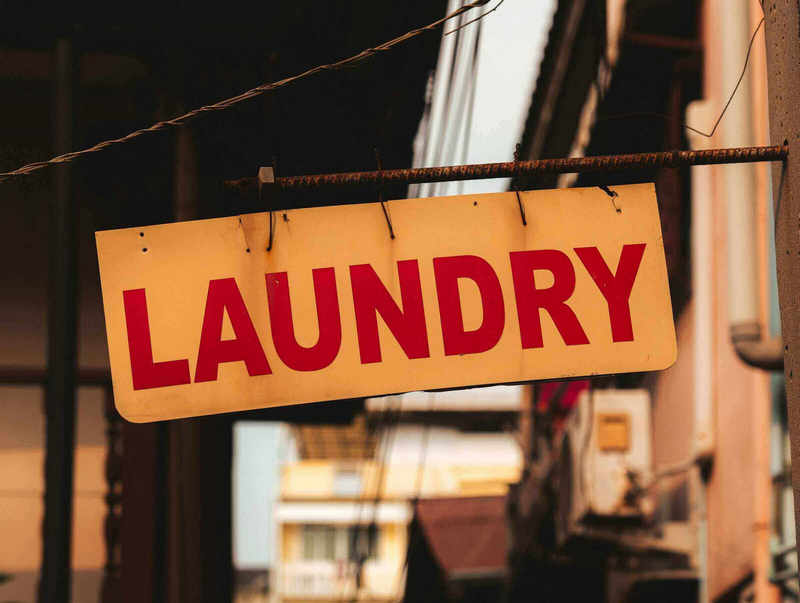
Arrastra el control central para comparar
De un póster a una captura, el flujo es siempre el mismo
Arrastra el archivo o elígelo: el texto se detecta y aparecen recuadros clicables.
Haz clic en la zona que quieras cambiar, escribe el texto nuevo y revisa los caracteres.
Envía la tarea, compara el resultado con el original y descarga la imagen.
Comprueba que la imagen sea nítida y que el texto no esté recortado. Si aun así no aparece, sube una versión de más resolución.
Prueba una selección más ajustada que cubra solo las palabras o describe la alineación deseada en las indicaciones adicionales.
No. Cada zona tiene un número y su propio campo, así que puedes revisar original y reemplazo uno a uno.
No. La selección y el texto escrito se conservan; solo hay que volver a enviar.