01Загрузите изображение
Перетащите изображение сюда
Изображения отправляются на сервер для распознавания и правки
На примере постера к событию — весь путь от загрузки до скачивания и подводные камни, на которых спотыкаются новички.
Перетащите изображение сюда
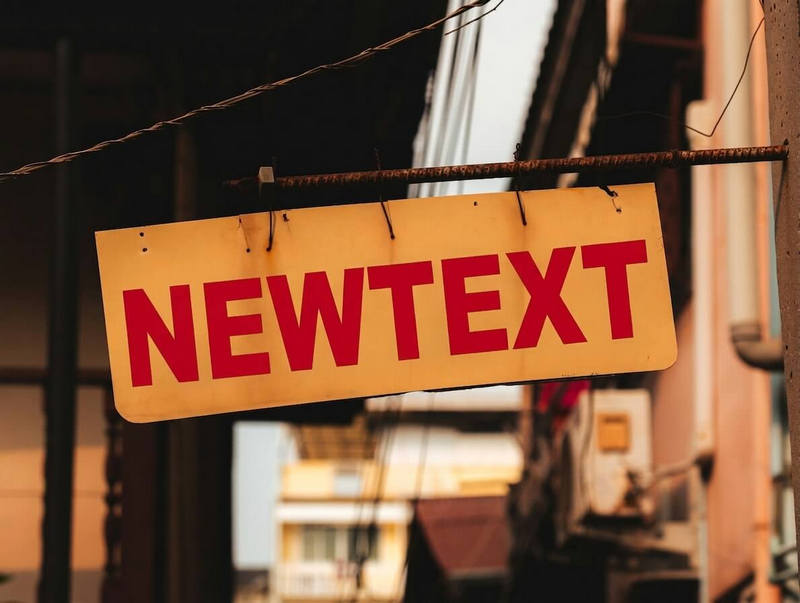
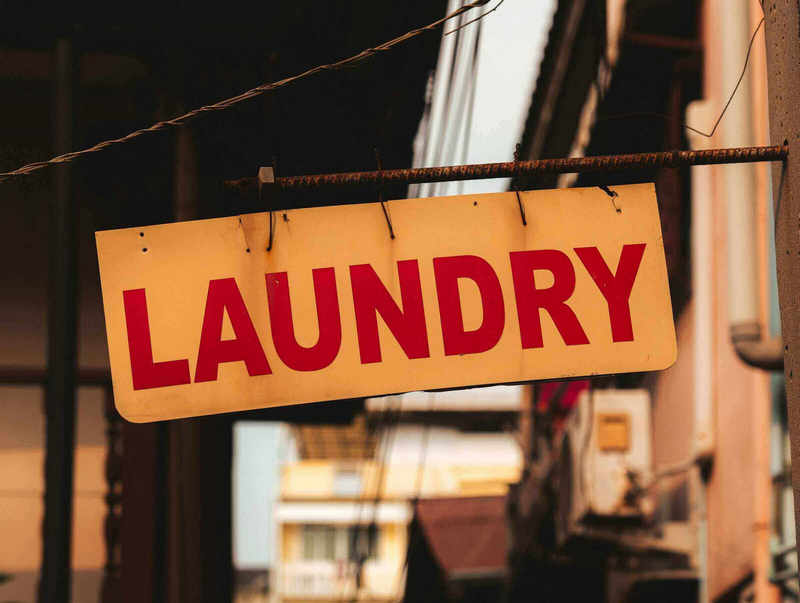
Двигайте ползунок в центре, чтобы сравнить
От постера до скриншота — порядок действий всегда один
Перетащите файл или выберите его: текст найдётся и станет кликабельными рамками.
Нажмите на область, введите новый текст и проверьте количество символов.
Отправьте задачу, сравните результат с оригиналом и скачайте изображение.
Проверьте, что изображение чёткое и текст не обрезан. Если результата нет, загрузите версию с более высоким разрешением.
Попробуйте более плотное выделение только вокруг слов или опишите нужное выравнивание в дополнительных пожеланиях.
Нет. У каждой области есть номер и своё поле: можно сверить оригинал и замену по порядку.
Нет. Выделение и введённый текст сохраняются; достаточно отправить снова.