01画像をアップロード
ここに画像をドラッグ
画像は認識と編集のためにサーバーへ送信されます
イベントポスターを例に、アップロードからダウンロードまでを一通り。初めての人がつまずきやすい点もまとめました。
ここに画像をドラッグ
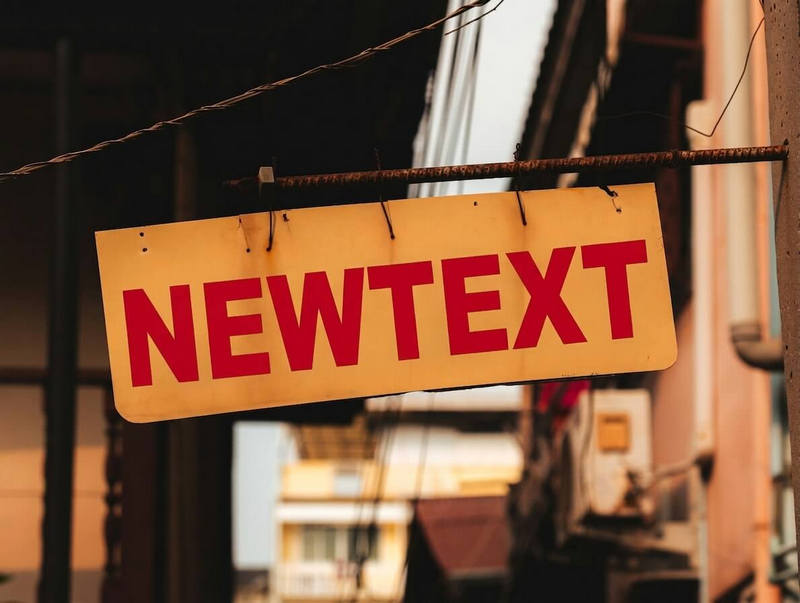
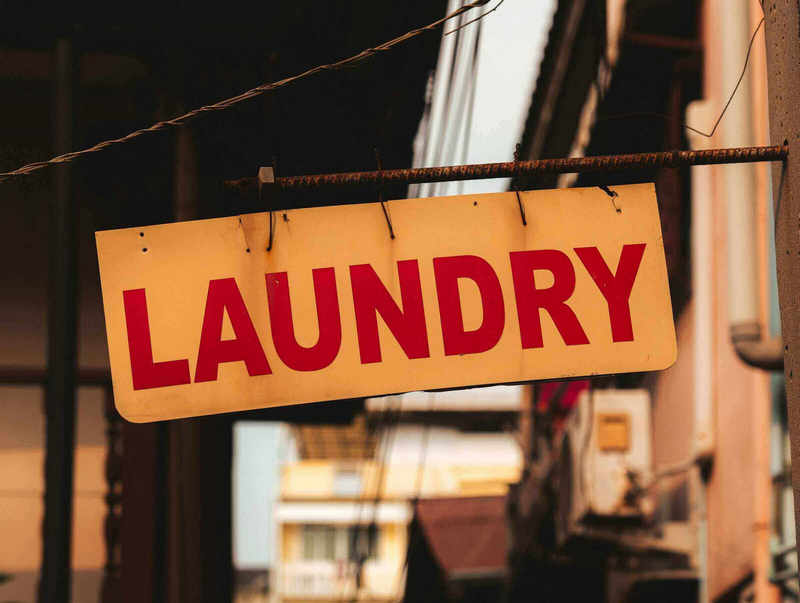
中央のスライダーを左右に動かして比較できます
ポスターからスクリーンショットまで、操作はいつも同じ流れ
ファイルをドラッグするか選択すると、文字が自動で検出され、クリックできるボックスになります。
変更したい領域をクリックし、新しい文言を入力して、文字数を確認します。
内容を確認して実行し、完了後に仕上がりを見比べてダウンロードします。
画像が鮮明で、文字が切れていないか確認してください。それでも出ない場合は、より解像度の高い画像で試してください。
選択範囲を狭めて文字だけを囲むようにするか、揃えたい位置を補足指示に書いてください。
混ざりません。各箇所に番号と専用の入力欄があるので、原文と新しい文言を一つずつ確認できます。
やり直しは不要です。選択範囲と入力した文言は保持されるので、そのまま再実行してください。