01Carica un’immagine
Trascina qui l’immagine
Le immagini vengono inviate al server per il riconoscimento e la modifica
Con un poster di evento come esempio, tutto il percorso dal caricamento al download, con gli inciampi tipici di chi inizia.
Trascina qui l’immagine
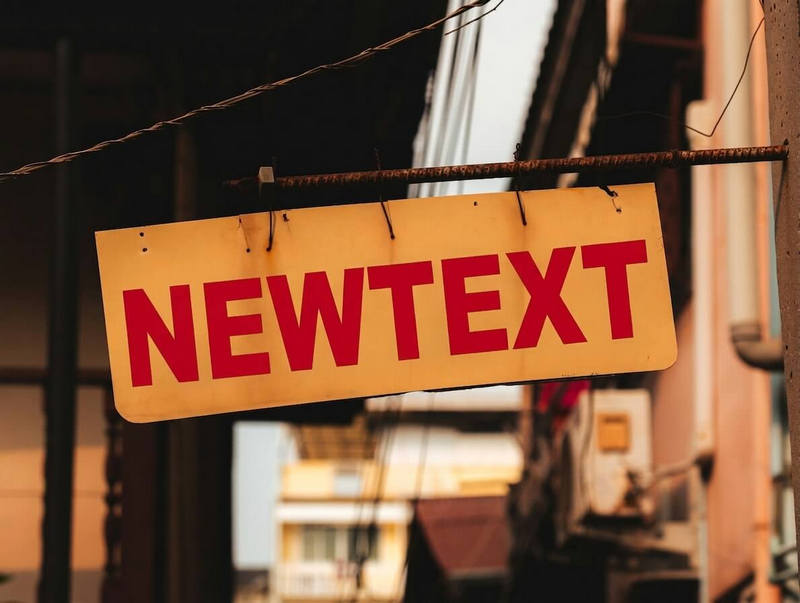
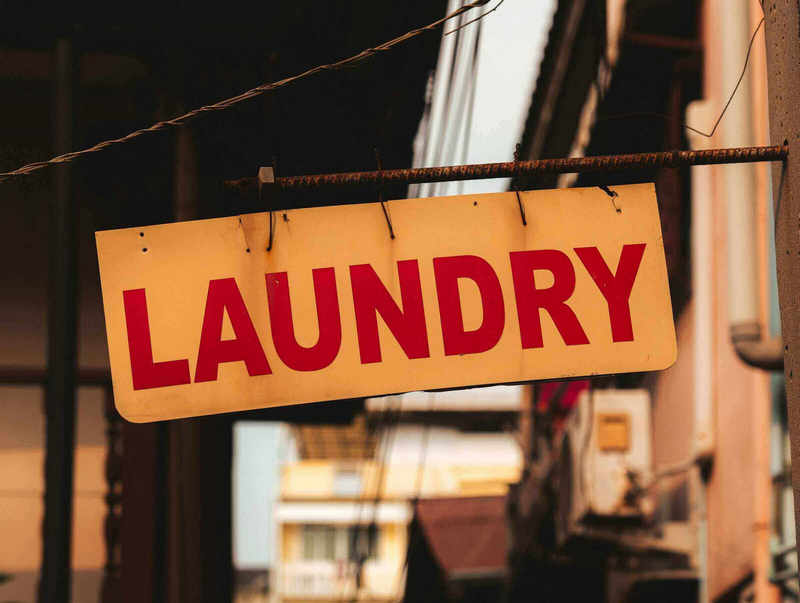
Trascina il cursore centrale per confrontare
Dal poster allo screenshot, il flusso è sempre lo stesso
Trascina il file o scegliilo: il testo viene rilevato e diventa riquadri cliccabili.
Clicca l’area da cambiare, scrivi il nuovo testo e controlla il numero di caratteri.
Invia l’attività, confronta il risultato con l’originale e scarica l’immagine.
Controlla che l’immagine sia nitida e il testo non sia tagliato. Se ancora non appare, carica una versione a risoluzione più alta.
Prova una selezione più stretta attorno alle parole o descrivi l’allineamento desiderato nelle indicazioni aggiuntive.
No. Ogni area ha un numero e un campo proprio: puoi controllare originale e sostituzione uno per uno.
No. Selezione e testo scritto restano salvati; basta reinviare.