01Afbeelding uploaden
Sleep de afbeelding hierheen
Afbeeldingen gaan naar de server voor herkenning en bewerking
Met een evenementposter als voorbeeld: de hele route van upload tot download, met de valkuilen voor beginners.
Sleep de afbeelding hierheen
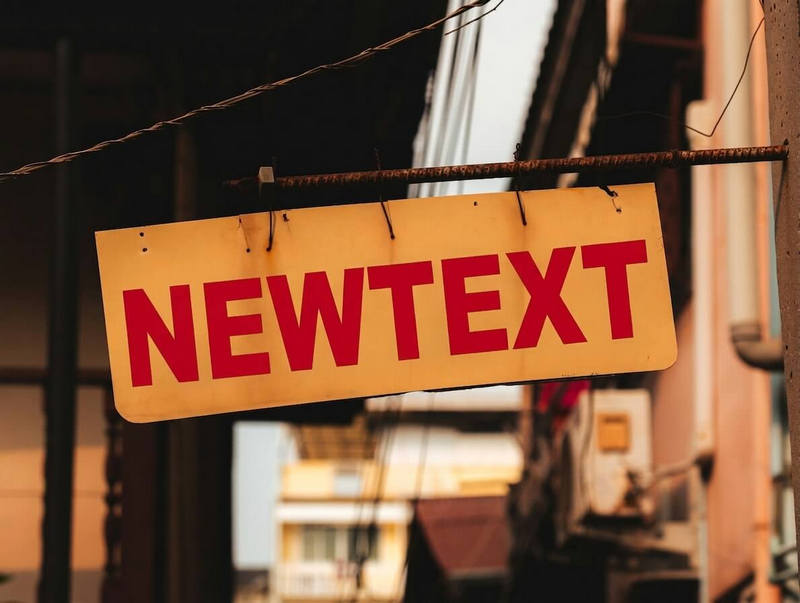

Sleep de schuif in het midden om te vergelijken
Van poster tot schermafbeelding: de werkwijze blijft hetzelfde
Sleep het bestand of kies het: de tekst wordt gevonden en wordt klikbare kaders.
Klik het vlak aan dat je wilt aanpassen, typ de nieuwe tekst en controleer het aantal tekens.
Verstuur de taak, vergelijk het resultaat met het origineel en download de afbeelding.
Controleer of de afbeelding scherp is en de tekst niet is afgesneden. Upload anders een versie met hogere resolutie.
Kies een strakker vlak rond alleen de woorden of beschrijf de gewenste uitlijning in de extra aanwijzingen.
Nee. Elk vlak heeft een nummer en een eigen veld, dus je kunt origineel en vervanging één voor één nalopen.
Nee. Selectie en getypte tekst blijven bewaard; je hoeft alleen opnieuw te versturen.