01上傳圖片
將圖片拖曳到這裡
圖片上傳至伺服器,僅用於本次辨識與編輯
以一張活動海報為例,走一遍從上傳到下載的完整流程,並附上新手最容易踩的坑。
將圖片拖曳到這裡
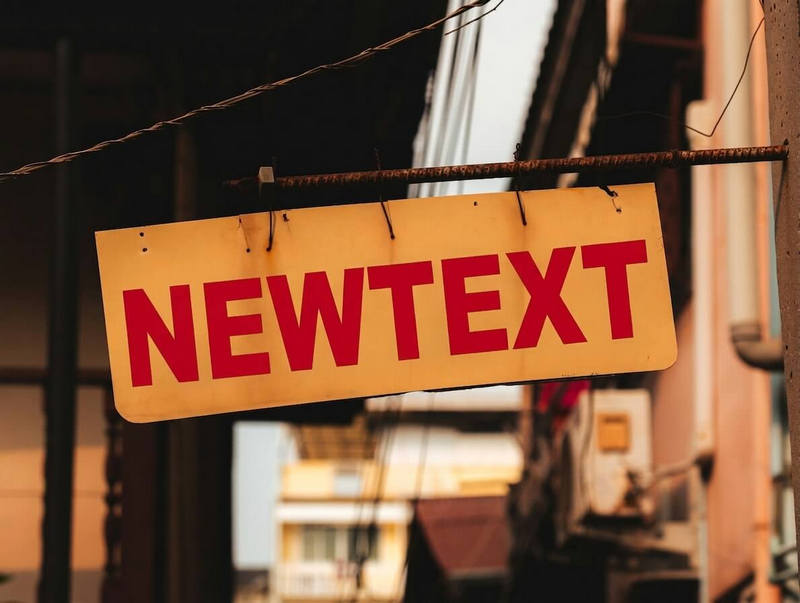
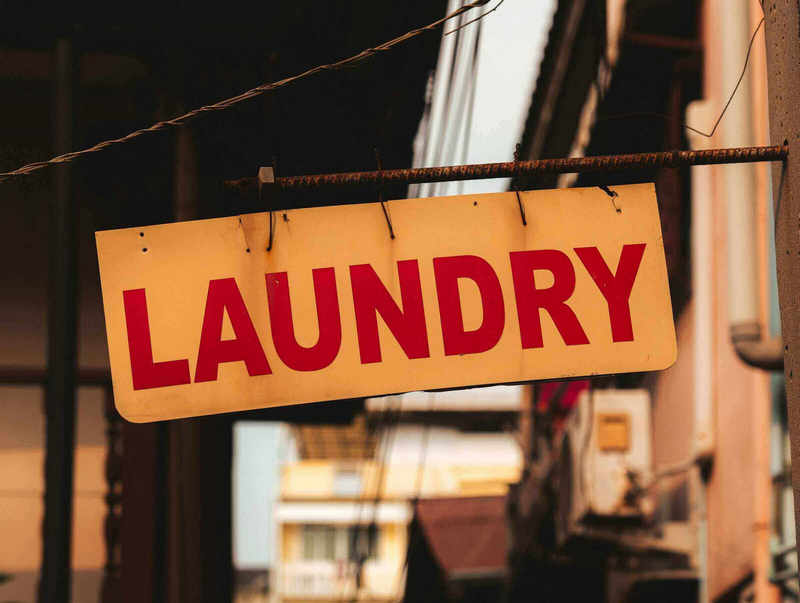
左右拖曳中間滑桿,對比修改效果
從海報到截圖,操作流程始終是同一套
拖曳或點擊選擇檔案,系統會自動辨識文字並生成可點擊的選框。
點選要改的區域,在輸入框裡寫上新文案,逐條檢查字數。
確認無誤後送出生成,任務完成後對比效果並下載圖片。
先確認圖片足夠清晰、文字沒有被裁切;仍然沒有結果時,換一張解析度更高的圖重新上傳。
試著縮小選區,讓選框只包住文字本身;也可以在補充說明裡寫明希望對齊的位置。
不會。每處都有編號和獨立輸入框,可以逐條核對原文與新文案。
不用。選區和已填寫的文案都會保留,直接重新送出即可。