01이미지 업로드
이미지를 여기로 끌어다 놓으세요
이미지는 인식과 편집을 위해 서버로 전송됩니다
행사 포스터를 예로 업로드부터 다운로드까지 전체 흐름을 정리했습니다. 처음 겪기 쉬운 실수도 함께 봅니다.
이미지를 여기로 끌어다 놓으세요
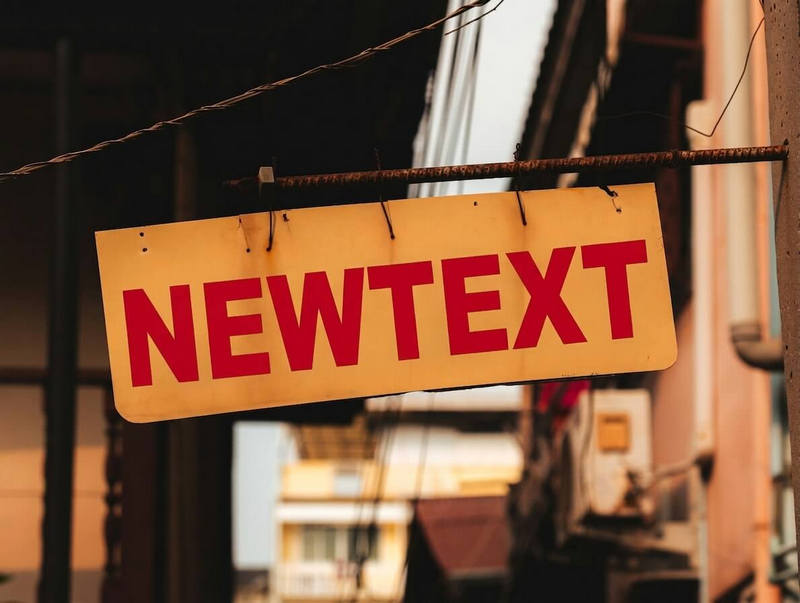
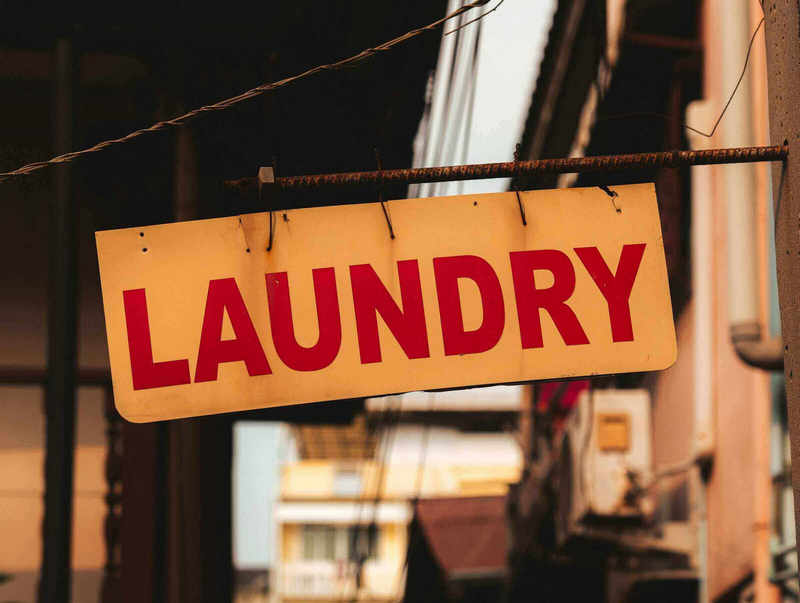
가운데 슬라이더를 좌우로 움직여 비교해 보세요
포스터부터 스크린샷까지, 흐름은 늘 같습니다
파일을 끌어다 놓거나 선택하면 텍스트가 자동으로 인식되어 클릭할 수 있는 상자가 생깁니다.
바꿀 영역을 클릭해 새 문구를 입력하고 글자 수를 확인합니다.
내용을 확인해 실행하고, 완료되면 결과를 비교해 내려받습니다.
이미지가 선명하고 글자가 잘리지 않았는지 확인해 주세요. 그래도 안 되면 해상도가 더 높은 이미지로 다시 시도해 주세요.
선택 영역을 좁혀 글자만 감싸 보거나, 맞추고 싶은 위치를 추가 설명에 적어 주세요.
섞이지 않습니다. 각 항목에 번호와 개별 입력란이 있어 원문과 새 문구를 하나씩 확인할 수 있습니다.
아니요. 선택 영역과 입력한 문구가 유지되니 그대로 다시 실행하면 됩니다.